露出で失敗したメジロですが結構解像しているので捨てるのはもったいない・・・・
ということでフォトショップで明るさ調整してみます。
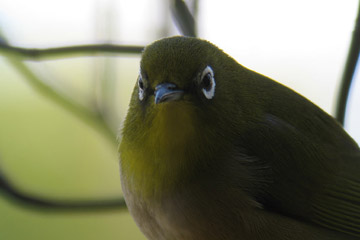
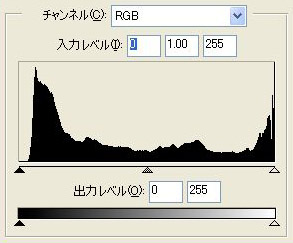
こちらが元画像のヒストグラムです。
やってはいけない明るさ補正
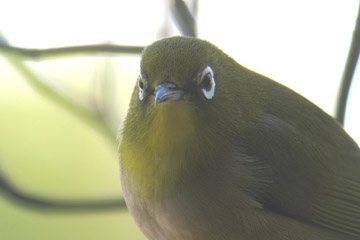
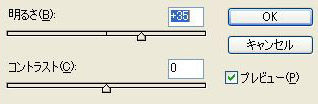
この画像は「明るさ・コントラスト」で調整した画像です。明るくはなってますがモヤっとしてます。なんでこんなのがフォトショップにあるのか理解できませんが、百害あって一利なしです。コントラストを強めれば見れるようになりますがお勧めしません。ていうか「明るさ・コントラスト」による補正は封印しましょう。他の画像補正ソフトでも同じです。
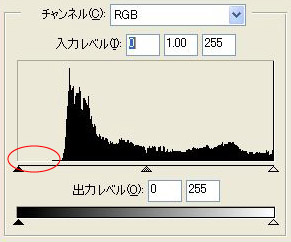
ヒストグラムを見ていただければその理由が分かると思いますが、単純に右に寄せただけで、左の部分は情報すらなくなってます。
こちらが描画モード「スクリーン」による明るさ補正です。 お勧め度 ☆☆☆☆☆
クリックで大きくなります。
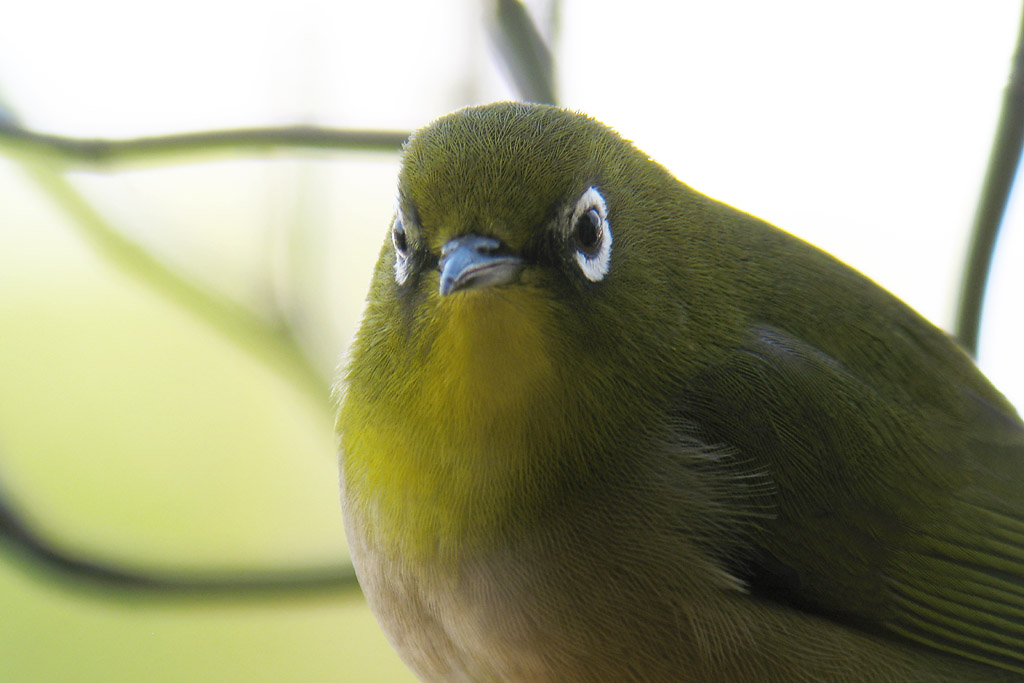
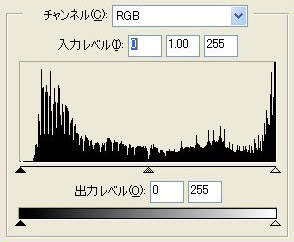
スクリーンで補正したヒストグラムです。
スクリーンで補正するときの手順は以下の通りです。
①レイヤー→レイヤーを複製
②レイヤーパレットで描画モード「スクリーン」を選択
③不透明度で明るさ調整(今回は80%にしました)
もっと明るくしたければ同じ作業を繰り返します。私は明るさを補正したい場合はほとんどがこの描画モードの「スクリーン」を使ってます。