モニターで見たとおりにプリントしたい場合には、モニターとプリンタをカラーマネジメントする必要があります。
方法は以下の2種類の方法があります。
1) Adobe Photoshop CMSを利用したプリント
Adobe Photoshopに内蔵されているカラーマネジメントシステム(CMS)を用いる方法です。
2) ICM/ColorSyncを利用したプリント、
プリンタドライバからWindows ICM/Macintosh ColorSyncにデータを渡し、カラーマッチングさせてプリントする方法です。
私はAdobe Photoshopで画像処理を行い、エプソンのプリンタで出力していますので、1)の、Adobe Photoshopに内蔵されているカラーマネジメントシステム(CMS)を利用したプリント設定を行っています。Windowsをお使いの方は、Windows ICMを使わず、Adobe Photoshop CMSを利用したプリントを使うことをおすすめします。
ICCプロファイルをダウンロード
Adobe Photoshop CMSを利用してプリントするには、出力する用紙のICCプロファイルを用意する必要があります。私が使ってる「PX-G5100」は最新のプリンタドライバをインストールすれば同時にICCプロファイルもインストールされるようですが、その他の機種では、ICCプロファイルを別途ダウンロードしなければならないようです。
エプソンのICCプロファイルのダウンロードはこちら
Adobe Photoshop CS2の印刷設定
Adobe Photoshop側でカラーマネジメントする場合は、Adobe Photoshopにプリンタの用紙別ICCプロファイルを指定して、プリンタの色を伝える必要があります。
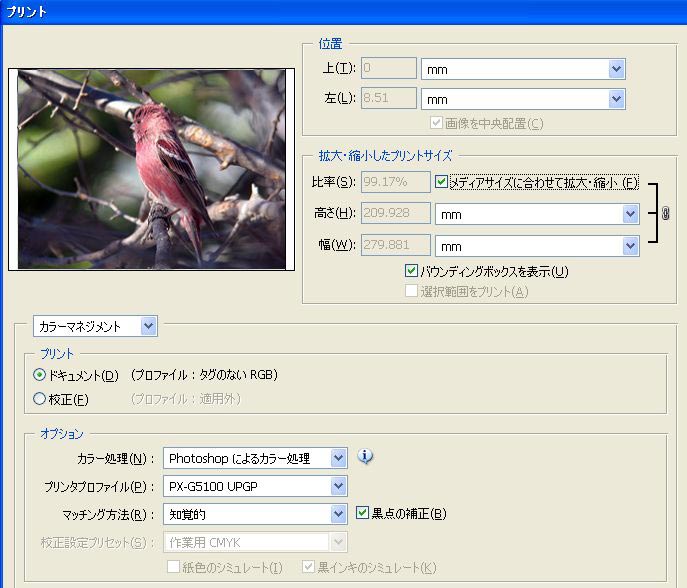
1.Adobe Photoshopの「ファイル」-「プリントプレビュー」を開きます。
2.詳細オプションをクリックします。
3.カラーマネジメントを選択します。
4.プリントはドキュメントを選択
5.カラー処理:Photoshopによるカラー処理を選択
6.プリンタプロファイル:PX-G5100 UPGPを選択
7.マッチング方法:知覚的を選択
※プリンタプロファイルは印刷する用紙に合わせたプロファイルを選択します。
※マッチング方法は色の正確さを優先する場合は「相対的」、自然な階調を優先する場合は「知覚的」を選択します。
Adobe Photoshopの設定はこれで終了です。次にプリンタドライバの設定を確認します。
プリンタドライバの設定(プリンタのカラー調整)
色(プロファイル)はAdobe Photoshopで設定しますが、各用紙に対する適切な印刷設定はプリンタドライバ側で行います。プリンタドライバの用紙種類、印刷品質は必ず適切に設定しておきます。
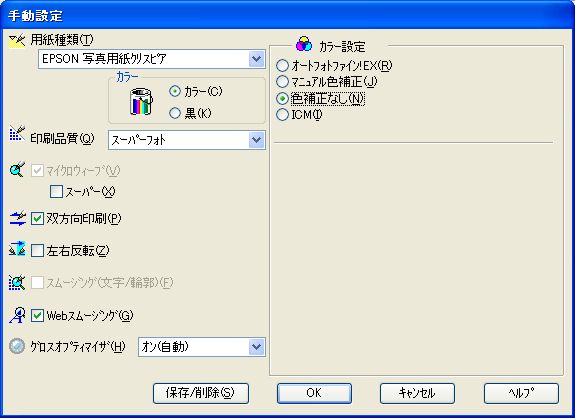
1.プリンタのプロパティから
「印刷設定」→「詳細設定」→「設定変更」を選択し、「手動設定」画面を開きます
2.用紙種類:EPSON写真用紙クリスピアを選択
3.印刷品質:スーパーフォトを選択
4.カラー設定:色補正なしを選択
5.保存/削除ボタンを押して設定名をつけて保存しておきます。
Adobe Photoshop CMSを利用する場合はAdobe Photoshop側ですでに色変換されてデータが送られてきますので、プリンタドライバ側では色補正せずにプリントします。ここで「色補正なし」以外を選択すると2重に色変換されてしまうので注意が必要です。
後は、「用紙設定」でサイズ・印刷の向きを設定し、必要であれば、「四辺フチなし」とか、「メディアサイズに合わせて拡大・縮小」にチェック入れたりして印刷します。
追記 7月2日
Adobe Photoshop CMSを利用したプリント設定にしていましたが、若干濃い目にプリントされているようです。気にしなければこのままでもほとんど問題ないのですが、もう少しカラーマッチングさせてみようと思い、PX-G5100のプリンタドライバ側で色補正するように設定変更しました。
変更点
Adobe Photoshop CS2の印刷設定の
5.カラー処理を「プリンターによるカラー処理」に変更
プリンタドライバの設定(プリンタのカラー調整)の
4.カラー設定を「マニュアル色補正」、「ガンマ 1.8」に変更
以上でモニターとプリントアウトされたものとほぼ完璧に合うようになりました。
月: 2006年6月
「ColorNavigator CE」でキャリブレーション
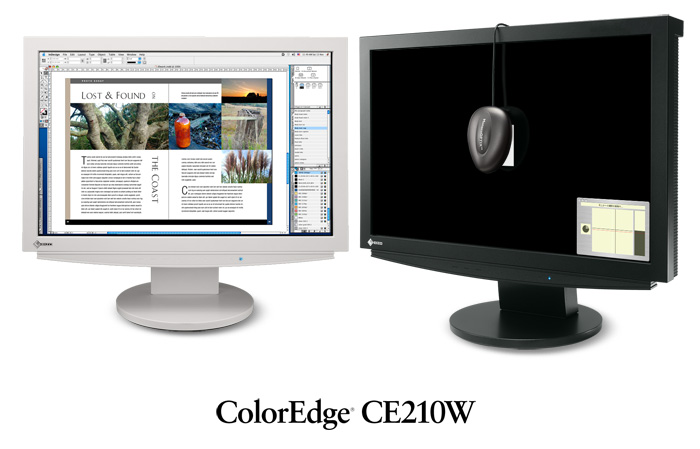
新しいディスプレイは、プロ向け液晶ディスプレイ「ColorEdge CG」シリーズに加わった、エントリーモデルの21.1インチワイドの「ColorEdge CE210W」です。
エントリーモデルといっても「ColorEdge CG」シリーズと比べて価格が大幅に下がったとはいえ、13万円前後と、高価なことは確かですが、個人用途でも「ColorEdge CE210W」とプリンタをカラーマッチングさせ、自分の作品を納得できる形で出力出来るようになります。「ColorEdge CE210W」の特徴の1つにハードウェアキャリブレーションがあり、付属の専用ソフトと、別売の対応キャリブレータ(測色センサ)で実現されます。
「Spyder2」のソフトを使ってキャリブレーションしても全然問題ないのですが、今回はせっかく「ColorEdge CE210W」に専用ソフトがついていますので、その専用ソフト「ColorNavigator CE」と、「Spyder2」の測色センサーを使ってハードウェアキャリブレーションを行いました。
通信速度
このサイトはNTTのBフレッツ回線で自宅サーバーで運用していますが、
はたしてどれぐらい上り(PC→ISP)のスピードが出ているのか2ヶ所で調べてみました。
①
=== Radish Network Speed Testing Ver.3.2.1 – Test Report ===
使用回線:NTT Bフレッツ ニューファミリー
プロバイダ:ぷらら
測定地:埼玉県入間郡三芳町
————————————————————
測定条件
精度:高 データタイプ:圧縮効率低
下り回線
速度:46.04Mbps (5.755MByte/sec) 測定品質:92.7
上り回線
速度:36.33Mbps (4.541MByte/sec) 測定品質:95.4
測定者ホスト:*************.s**.a***.ap.plala.or.jp
測定サーバー:東京-WebARENA
測定時刻:2006/6/27(Tue) 0:47
————————————————————
測定サイト http://netspeed.studio-radish.com/
============================================================
②
————————————————————
SPEED 2.5 (speed.rbbtoday.com)
計測日時 : 2006年6月27日火曜日 00時38分32秒
下り(ISP→PC): 50.61Mbps
上り(PC→ISP): 45.12Mbps
————————————————————
測定サイト http://speed.rbbtoday.com/
============================================================
外部公開している自宅サーバーは下り(ISP→PC)がどんなに早くても、上り(PC→ISP)が遅いと困ります。
上り(PC→ISP)の通信速度は①の測定サイトが36.33Mbps、②が45.12Mbpsですからまぁまぁですかね。
ちなみにページ、画像、ファイルが表示された件数は1日平均17000~18000程度、
ページ、画像、ファイルがダウンロードされたデータ転送量は月9~10Gb程度、1日平均約300Mb弱です。
1日の中でアクセスが集中している時間帯は「11時~13時」、「16時~17時」、「20時~23時」といったところです。
ADSLやFTTHなどといったブロードバンドも随分普及してきましたが、快適なインターネット環境が広まるのはとても嬉しいことですね。
キアシシギ
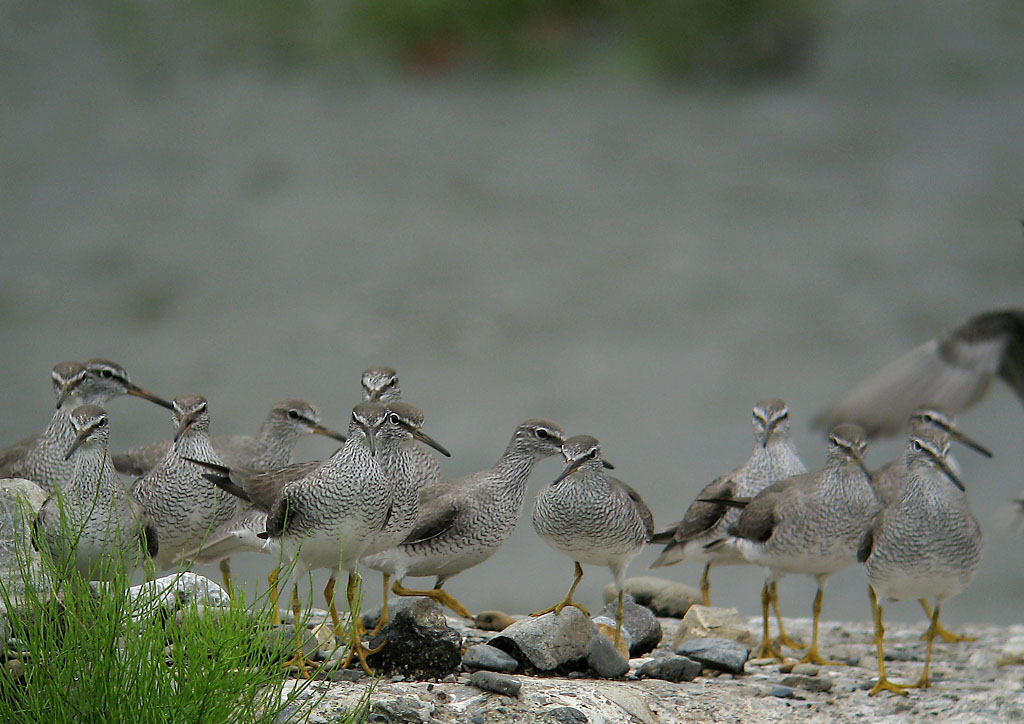
ED82+28XWDA+自作BR+S80
絞り優先(Av)
露出時間(秒)=1/250
F値=3.5
ISO感度=50
露出補正量(EV)=-1.00
測光方式=中央重点
光源=太陽光
焦点距離=7.27 mm
合成焦点距離=1229 mm
河原に集まってたキアシシギ。
昨日も、今日も仕事で撮影にいけません。
これも在庫です。
撮影にいけない
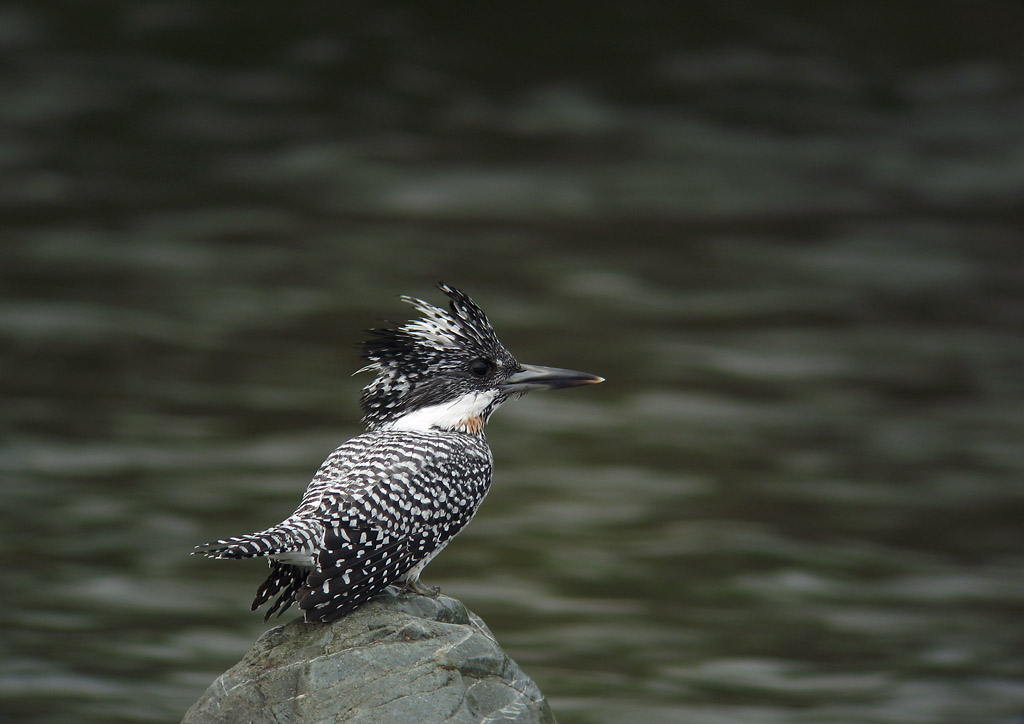
ED82+28XWDA+自作BR+S80
絞り優先(Av)
露出時間(秒)=1/6
F値=3.2
ISO感度=50
露出補正量(EV)=-1.00
測光方式=中央重点
光源=太陽光
焦点距離=7.3 mm
合成焦点距離=1229 mm
なかなか撮影にいけない日が続いてますので、在庫からです。
いつも怒アップばっかりですがヤマセミもこれくらい引いたほうが絵になりますね。
縦位置トリミング
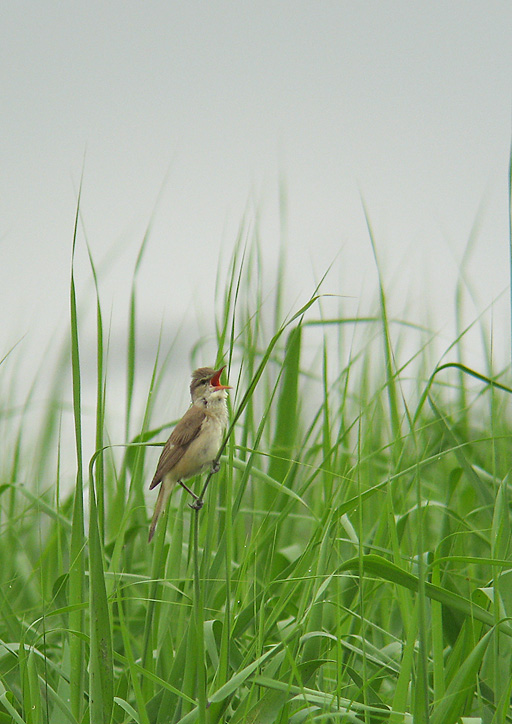
ED82+28XWDA+自作BR+S80
絞り優先(Av)
露出時間(秒)=1/320
F値=3.2
ISO感度=50
露出補正量(EV)=0.00
測光方式=中央重点
光源=太陽光
焦点距離=7.27 mm
合成焦点距離=1229 mm
縦位置にトリミングしてみました。
また、ちょっと違った雰囲気になりますね♪
オオヨシキリ
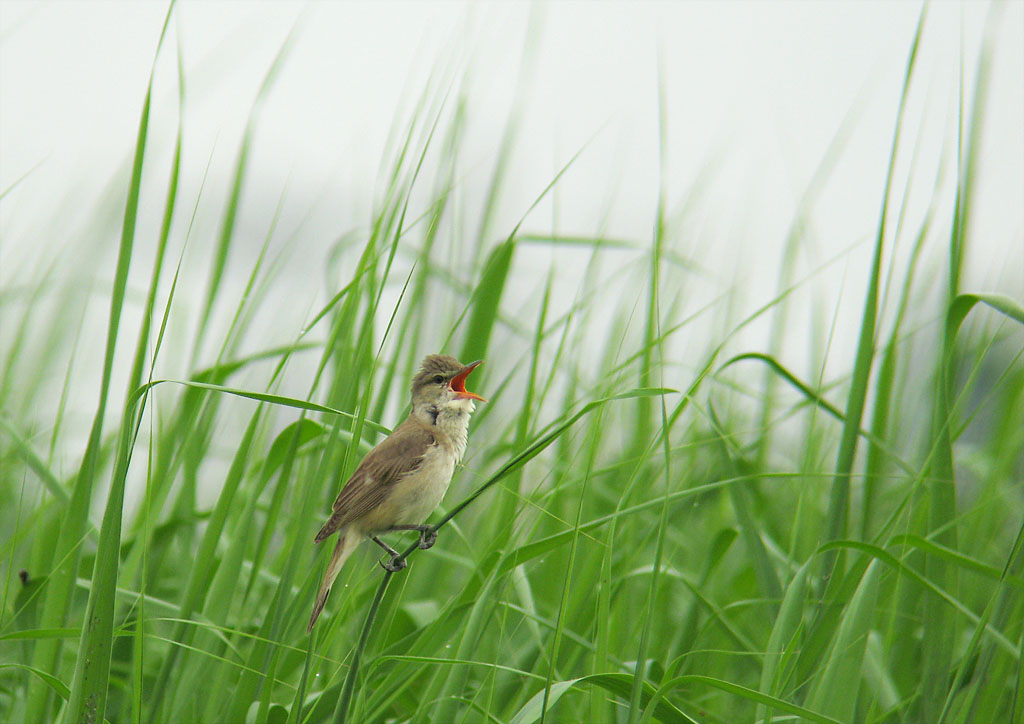
ED82+28XWDA+自作BR+S80
絞り優先(Av)
露出時間(秒)=1/100
F値=5.6
ISO感度=50
露出補正量(EV)=0.00
測光方式=中央重点
光源=太陽光
焦点距離=13.14 mm
合成焦点距離=2222 mm
声はすれど、なかなかグリーンバックのところに止まってくれませんでしたが、
ようやく止まってくれて、赤い口を大きくあけて囀っていました。
赤い目のアマサギ
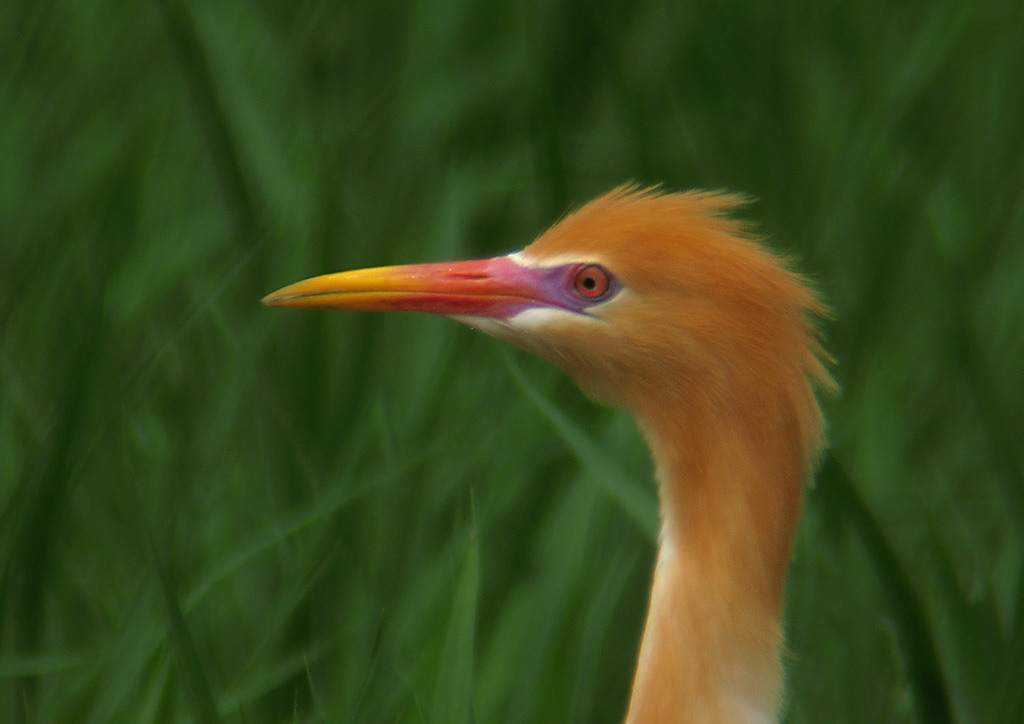
ED82+60/75XWDS改+自作BR+S80
絞り優先(Av)
露出時間(秒)=1/60
F値=5.3
ISO感度=50
露出補正量(EV)=-0.67
測光方式=中央重点
光源=太陽光
焦点距離=20.7 mm
合成焦点距離=7500 mm
鳥は恋をすると目が赤くなるんだと、あるバーダーの方がおっしゃってました。
こちらも60/75XWDSのテレ端です。
アマサギ
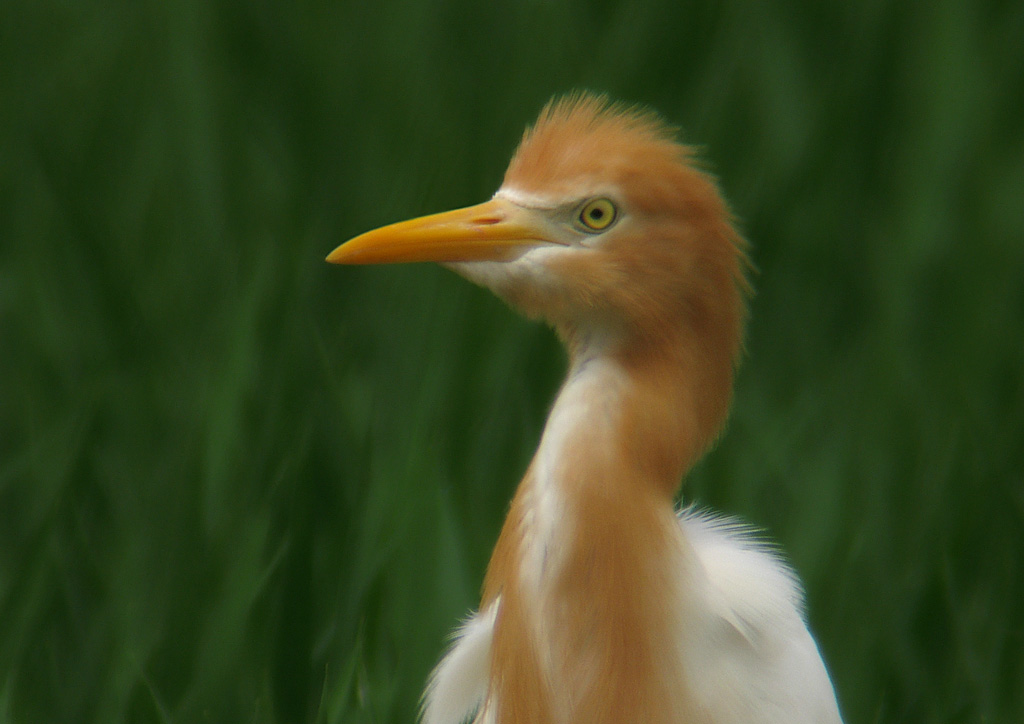
ED82+60/75XWDS改+自作BR+S80
絞り優先(Av)
露出時間(秒)=1/60
F値=5.3
ISO感度=50
露出補正量(EV)=-0.67
測光方式=中央重点
光源=太陽光
焦点距離=20.7 mm
合成焦点距離=7500 mm
今月の「The DETAIL」はアマサギなので水田に行ってみました。いることはいるのですが、かなり警戒心が強いのでなかなか近くに寄れません。どうしても高倍率での撮影になってしまいます。これは60/75XWDSのテレ端での撮影です。
↓60/75XWDSのワイド端はこんな感じです。
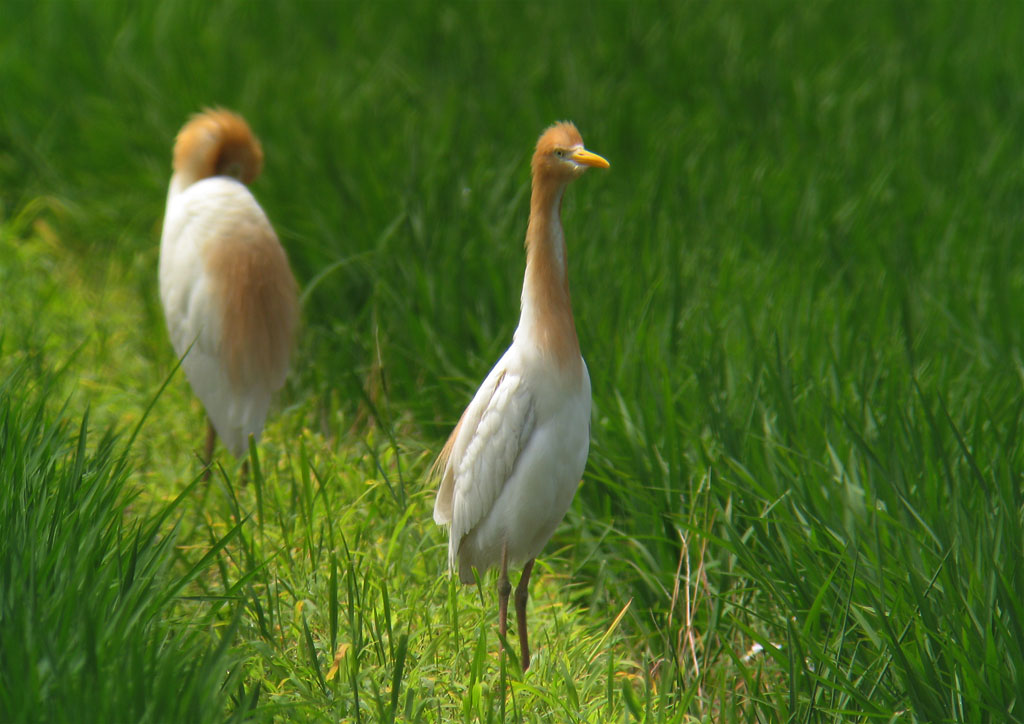
ED82+60/75XWDS改+自作BR+S80
絞り優先(Av)
露出時間(秒)=1/125
F値=8.0
ISO感度=50
露出補正量(EV)=-0.33
測光方式=中央重点
光源=太陽光
焦点距離=7.27 mm
合成焦点距離=2634 mm
「Spyder2」でキャリブレーション

モニターキャリブレーションSpyder2 suiteがやっと届きました。私は画像処理する上でモニタキャリブレー ションは「必須」であると考えています。正確な色を確認できるモニターであることがいろんな意味で、プラスになるような気がします。今使ってるCRTとLCDモニターの色合いを、なかなか同じにすることが出来なかったのですが、 「Spyder2 Suite」でキャリブレートしたらほぼ同じ色合いになりました。結構信頼できそうです。待ったかいがありました(^o^)
追記:6/18
今日は会社で仕事でした。そこで、事務処理に使ってるサムスンの液晶モニターをキャリブレートして見ました。結果はスタッフが使ってるグラフィック専用のモニター(すでに販売終了ですが1台85万ぐらいするBARCO Reference Calibrator V)にかなり近い色になりました。この値段でここまでキャリブレートできるとはかなり安い買い物のような気がします。ちなみにDELLのモニターはグラフィックボードのせいだと思うんですがうまくいきませんでした。