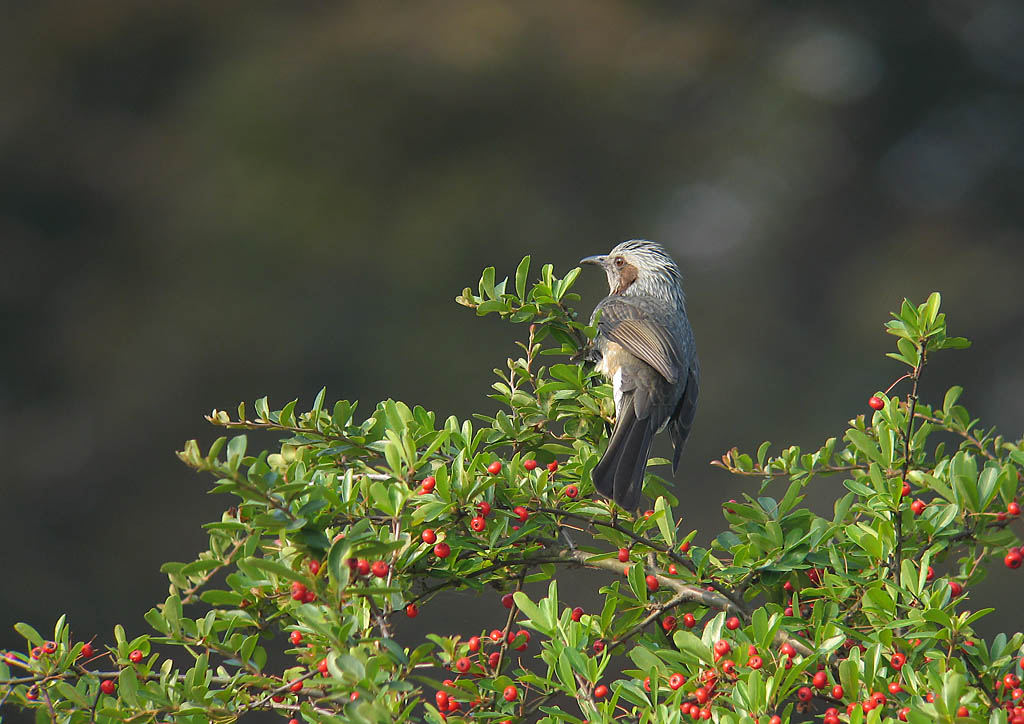
ED82+28XWDA+BR-S80改+S80
絞り優先(Av)
露出時間(秒)=1/250
F値=3.2
ISO感度=50
露出補正量(EV)=-0.67
測光方式=中央重点
光源=太陽光
焦点距離=7.27 mm
合成焦点距離=1229mm
撮影距離=20m
ピラカンサとカワセミを狙ってたんですが3時間待っても来てくれません。一回だけヒヨドリが来てくれました。去年はもっとピラカンサの実も多かったような気がしますし、何よりカワセミの出が全然違います。
で、肝心のカワセミはというと、こんな木の中に入って全然出てきてくれません。と言うことで3時間半で撤収でした。(^_^;)
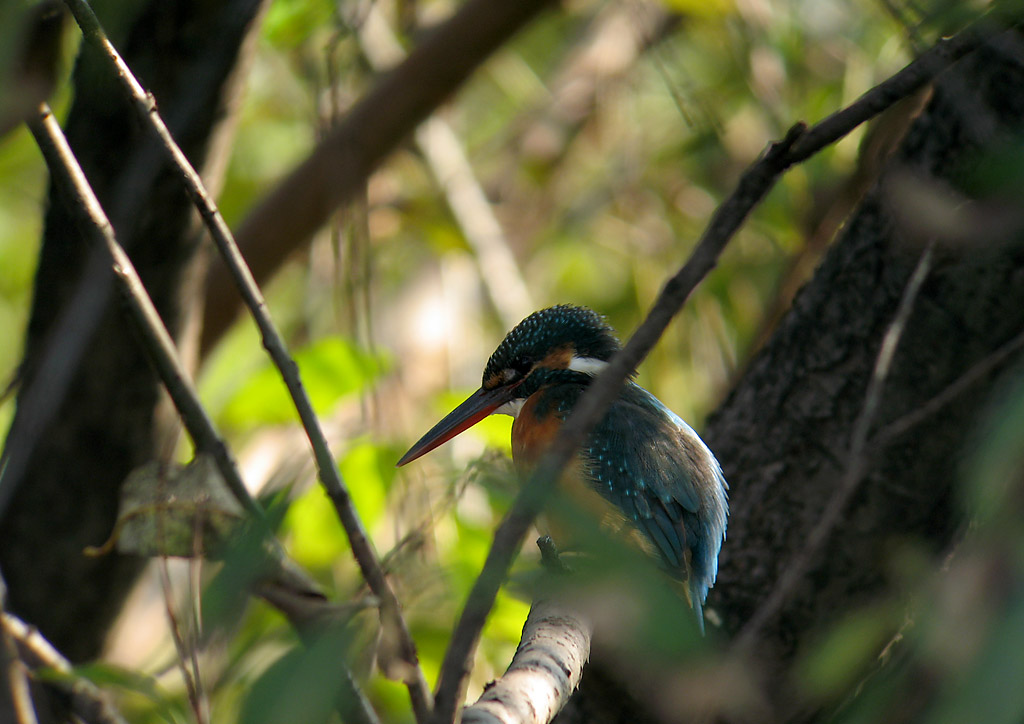
ED82+28XWDA+BR-S80改+S80
絞り優先(Av)
露出時間(秒)=1/60
F値=4.0ISO感度=50
露出補正量(EV)=0.00
測光方式=中央重点
光源=太陽光
焦点距離=7.27 mm
合成焦点距離=1229mm
撮影距離=8m
月: 2006年11月
モニターキャリブレーション
先日大矢さんのブログでモニターの輝度について書かれてましたが、私のところにもキャリブレーションについての問い合わせがありましたのでセンサーを使わないで調整する簡単な方法を書きます。
私はセンサーを使ってモニターのキャリブレーションを行ってますが、明るさとコントラストを適切に調整するだけでもかなりいい感じに調整できます。画像チェックの基本はモニターのキャリブレーションですのでぜひ調整してみてください。
まず、モニターの色温度の調整が出来る機種であれば、モニターの色温度を6500にセットします。無ければ工場出荷状態に戻しておきます。
次にコントラストの調整をします。
モニターのコントラストをいっぱいに上げてみてください。(丸印の半分が黒で半分が白のもの)いっぱいに上げた状態で、下の画像の「252」の長方形(1センチ巾ぐらいの)がうっすらと見えればそのままで結構ですが、見えない場合は、見えるまでこのコントラストを下げていきます。逆でもかまいません。いったんいっぱいまで下げて、長方形が見えなくなる直前まで上げていきます。「252」はちょっと見えずらいので「250」が見えればそれでもかまいません。なるべくモニターから離れて見ると確認しやすくなります。※ほんとうにうっすらと見えるか見えないかぐらいに調整します。

次は明るさの調整です。下の画像の「6」の長方形がうっすらと見えるぎりぎりのところに、モニターの明るさを調整をします。(お日様マークみたいなもの)こちらも「6」は見えずらいので「8」の長方形がうっすら見えればそれでもかまいません。※こちらも同じくほんとうにうっすらと見えるか見えないかぐらいに調整します。モニターを斜めから見ると確認しやすくなりますが、なるべく正面で確認してください。

上のコントラストと明るさの調整を何回か繰り返して、それぞれの長方形がうっすらと確認できるようになったら下の画像で白と黒を同時に確認してみてください。(これは大矢さんがアップされてた冨田さん作のものより黒を若干見えづらくしたものです。)調整がうまくいってれば、白の部分に数字の「250」と黒の部分に数字の「8」がうっすら読み取れるはずです。※本当にうっすらと!!(しつこい!) また、グレーの中に「130」という数字も下の真ん中あたりに埋め込まれてあるんですが、グレーの部分は見えなくてもあんまり気にする必要はありません。ベースが「128」で文字が「130」で作成されてますのでほんとに若干の色違いです。見えづらいのが当たり前で、これがうっすらと見える方はもうバッチリです。

見えにくい長方形や数字を一生懸命見ようとすると結構疲れるものです。お疲れ様でした!!これでモニターのキャリブレーションは完了となります。色温度とか明るさを調整すると今まで使ってたものと違和感を感じますがすぐに慣れます。あんまりうまくいかない方は適当なところでおおむね良好としてください。気にしだすと深みにはまっちゃいますので。(笑)